Tu hogar, recordado.
Todo lo que necesitas saber para usar Meu Cantinho — tu diario privado y tranquilo para tu hogar.
¿Qué es Meu Cantinho?
Meu Cantinho es un diario privado del hogar para tu teléfono. Es donde registras lo que necesita atención, las ideas que tienes para un lugar, lo que ya se arregló, quién es responsable y cuánto has gastado — en todas las casas de tu vida.
Piénsalo menos como un sistema de tickets y más como un diario. Tu hogar cuenta una historia con el tiempo. Meu Cantinho es donde vive esa historia.
Captura en segundos
Toma una foto, agrega una nota. Una reparación, una idea, un detalle que quieres conservar — guardado con la fecha y la habitación.
Delega con claridad
Asigna asuntos a tu esposo, a tu técnico de mantenimiento o al jardinero. Mira qué tiene abierto cada persona.
Controla tus gastos
Registra los costos de cada reparación. Conoce cuánto has gastado por mes, categoría o casa.
Comparte con profesionalismo
Envía un resumen con formato a cualquier contratista por WhatsApp — con foto, descripción e historial incluidos.
Tus primeros 5 minutos
Recorre tu hogar
Camina por una habitación. Detecta cualquier cosa que necesite atención — o que valga la pena recordar: un grifo que gotea, un azulejo agrietado, una idea para el espacio.
Toca el botón verde +
El botón grande en la parte inferior central de la pantalla abre el flujo de captura. Tu cámara se abre de inmediato.
Toma una foto o un video
Apunta al problema y toca para tomar una foto, o cambia al modo video para un clip corto. También puedes tocar Galería para elegir una imagen existente de tu carrete.
Agrega un título y guarda
Ponle un nombre («Grifo que gotea en el baño»), elige opcionalmente un área y un responsable, y toca Guardar. Listo.
Continúa
Camina hasta el siguiente problema y repite. Un recorrido de 20 minutos puede producir un registro completo del lugar.
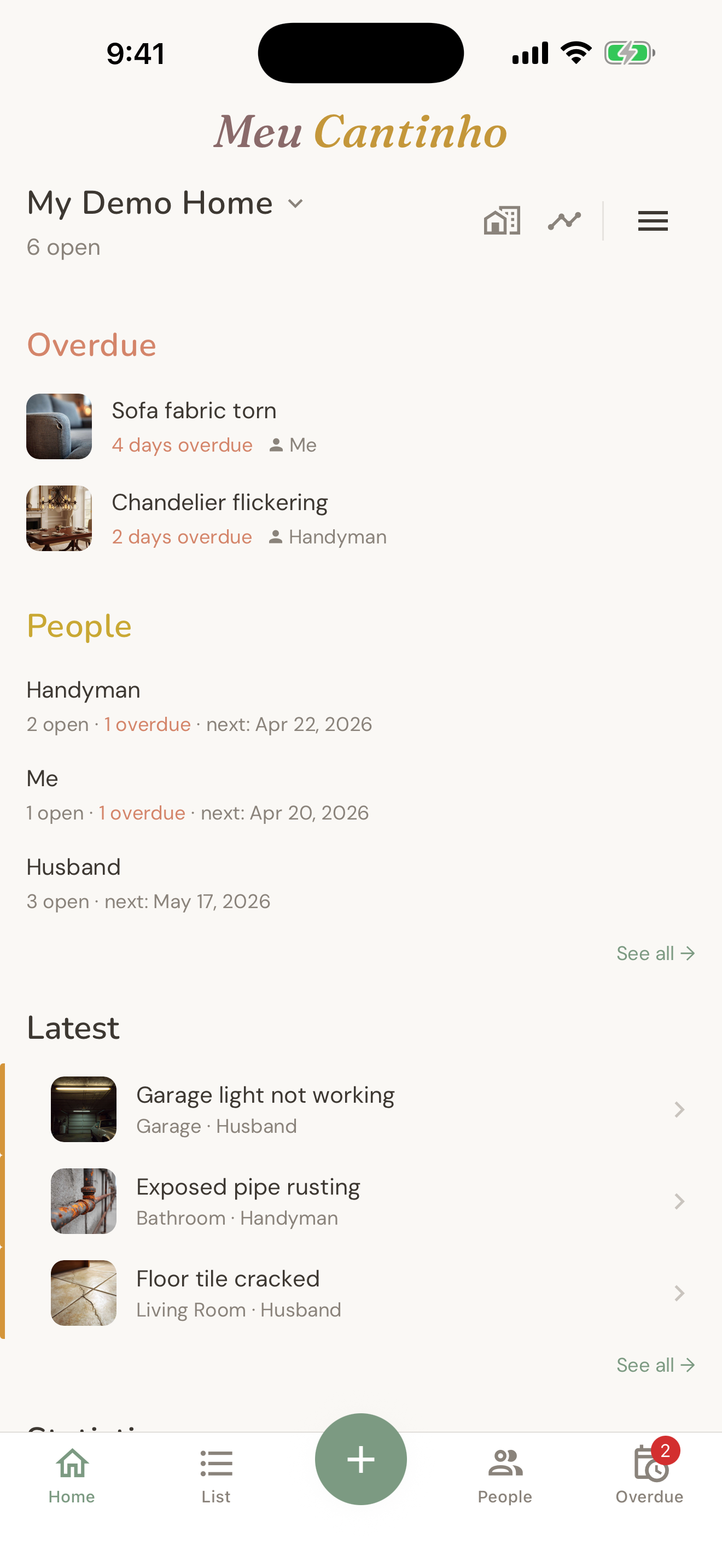
Consejo: Nada es obligatorio al capturar — ni siquiera la foto. Puedes tocar «Sin foto» para omitirla y agregarla después. Captura primero, organiza después.
Datos de demostración
Cuando abres Meu Cantinho por primera vez, incluye una casa de muestra llamada Mi Casa Demo con 16 asuntos precargados, fotos, áreas y responsables. Así puedes explorar todas las funciones de inmediato sin configurar nada.
Cuando estés lista para empezar con tu propia casa, hay dos maneras de quitar la demo:
- Acepta el ofrecimiento único. Justo después de agregar tu primera casa propia, la app pregunta «¿Eliminar la casa de ejemplo?». Toca Eliminar y la casa de ejemplo y sus asuntos de muestra desaparecen.
- Elimínala tú misma. Abre la pantalla de edición de la casa de ejemplo y toca Eliminar casa. Esto no está disponible mientras la demo sea tu única casa — agrega primero una casa propia.
En cualquiera de los dos casos, la app también ordena las personas que creó la demo: el técnico, el jardinero y los demás de muestra se retiran, mientras que quien esté asignado a tus propios asuntos se queda exactamente donde está.
Nota: No hay forma de deshacer la eliminación de una casa dentro de la app. Si agregaste tus propios asuntos a la casa de ejemplo antes de eliminarla, se van con ella — muévelos antes a una casa tuya (abre el asunto → Más → Mover).
Capturar un asunto
Capturar es la acción central de la app — una reparación, una idea de mejora o un detalle que vale la pena recordar. Está diseñada para tomar menos de 30 segundos, de modo que puedas recorrer una casa entera y registrar todo sin perder el ritmo.
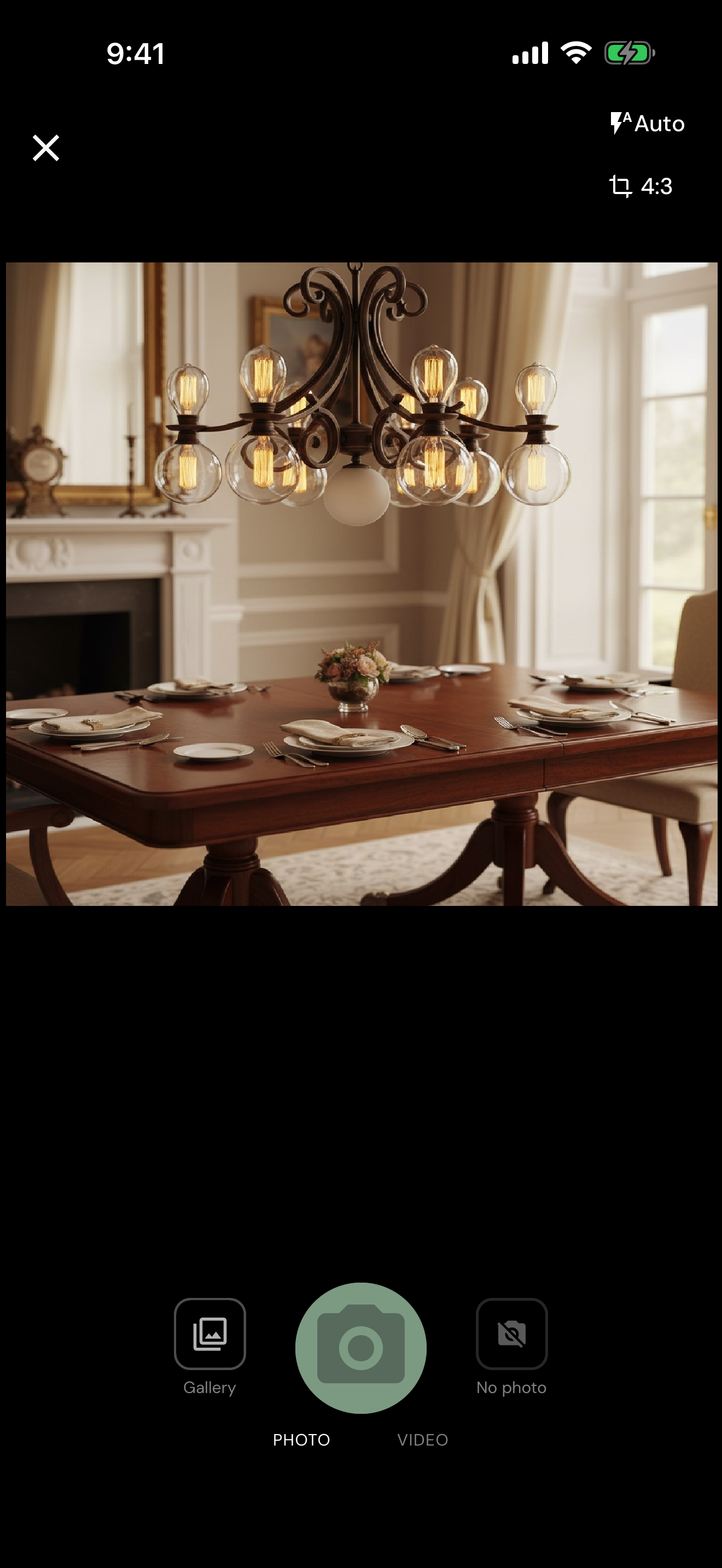
El formulario de captura
| Campo | Obligatorio | Notas |
|---|---|---|
| Foto | Opcional | Muy recomendada. También se puede agregar después. Toca «Sin foto» para omitirla. |
| Video | Opcional | Cambia la cámara al modo video para grabar un clip (hasta 15 segundos) en lugar de la foto, o junto con ella. |
| Título | Opcional | Un nombre corto para el asunto. Puedes completarlo después, al organizar. |
| Área | Opcional | La habitación o zona a la que pertenece el asunto. |
| Responsable | Opcional | Quién se encarga de resolverlo. |
| Estado | Automático | Los asuntos nuevos comienzan como «Por Hacer» automáticamente. |
| Fecha de vencimiento | Opcional | Para cuándo quieres que esté resuelto. |
| Etiquetas | Opcional | Categorías como Agua, Energía, Pintura o Electrodomésticos — y las que tú agregues. |
| Nota de voz | Opcional | Graba una breve descripción de voz (hasta 30 segundos) en lugar de escribir. |
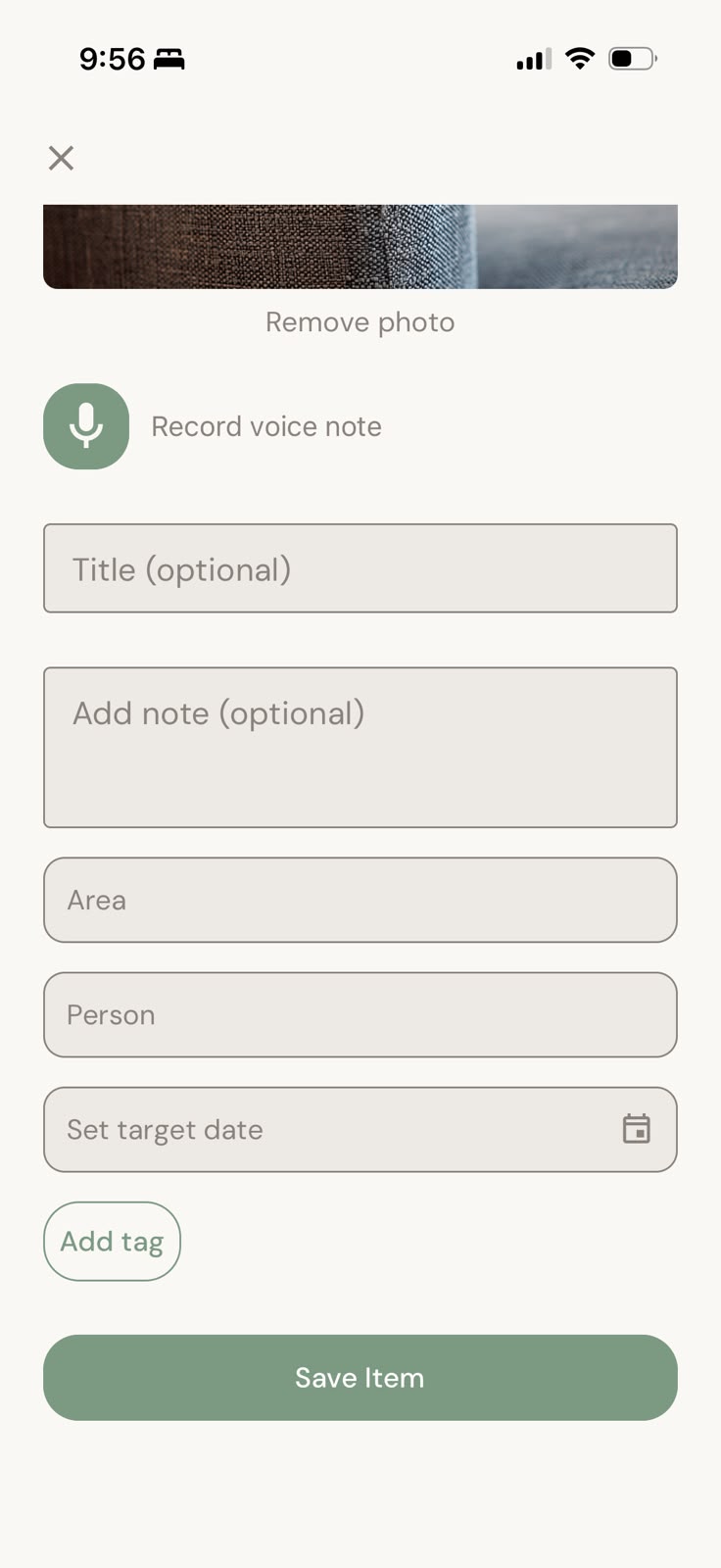
Consejos para las fotos
Las fotos se comprimen automáticamente — no llenarán tu teléfono. Toma las fotos con buena luz y acércate al problema para que el detalle sea visible al compartir.
Notas de voz
Toca el micrófono para grabar hasta 30 segundos de audio. Las notas de voz se guardan en tu dispositivo junto con el asunto y nunca se suben a ningún servidor.
Anotaciones
Después de tomar una foto, toca el ícono de anotación para dibujar trazos a mano alzada sobre la imagen — elige un color y un grosor de línea, y marca la zona del problema. Las anotaciones son especialmente útiles antes de compartir — resaltan el punto exacto del problema para que el contratista no tenga que adivinar.
Estado de los asuntos
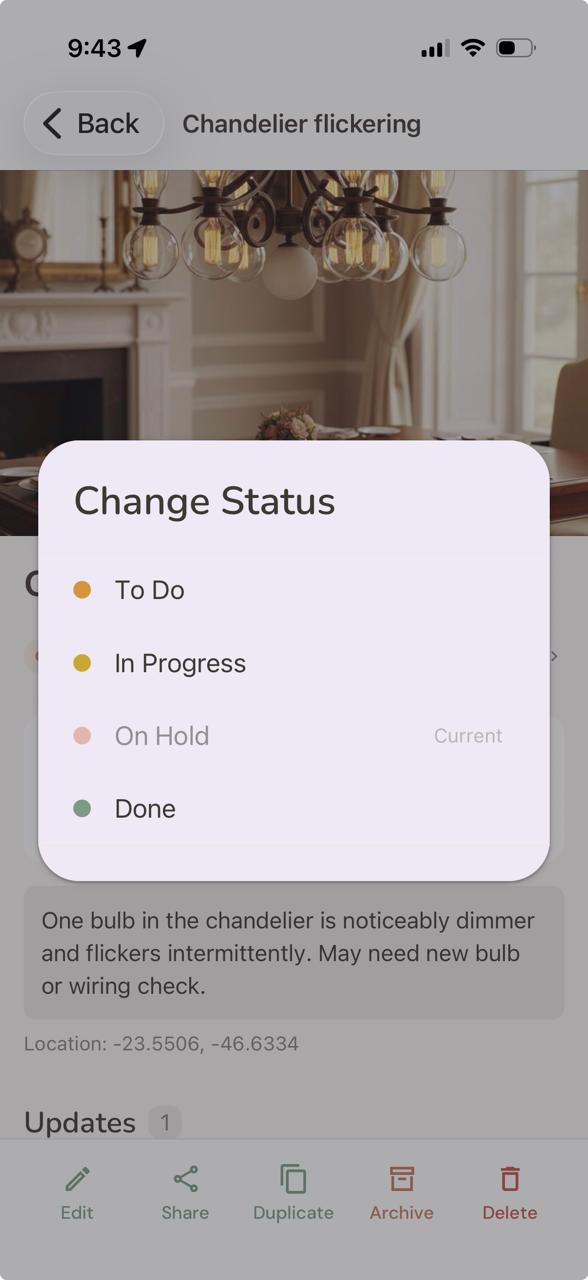
Cada asunto avanza por un ciclo de estados a medida que progresa desde que lo notas hasta que se resuelve.
| Estado | Significado |
|---|---|
| Por Hacer | Notado y registrado, aún sin empezar. |
| En Progreso | Alguien está trabajando activamente en él. |
| En Pausa | Pausado — esperando una pieza, un presupuesto o la disponibilidad del contratista. |
| Hecho | Arreglado. Sale de la lista activa y pasa al historial de resueltos. |
Para cambiar el estado de un asunto, ábrelo y toca el chip de estado en la parte superior, luego elige el nuevo estado.
La barra de acciones del asunto
Cada pantalla de asunto tiene las mismas cuatro acciones en la parte inferior:
| Acción | Qué hace |
|---|---|
| Editar | Cambia el título, la nota, el área, la persona, la fecha límite o las etiquetas, y agrega más fotos y videos. |
| Compartir | Abre la vista previa para compartir este asunto. |
| Archivar | Saca el asunto de tus listas activas. En un asunto archivado se convierte en Restaurar. |
| Más | Mueve el asunto a otra casa, o elimínalo. |
Mover un asunto a otra casa
¿Registraste algo en la casa equivocada, o vendiste una propiedad y quieres conservar el registro en la correcta? Abre el asunto y toca Más → Mover, y elige el destino. Para mover varios a la vez, mantén presionado para seleccionarlos y usa Más → Mover a… desde la barra de selección.
El asunto se lleva todo su historial: actualizaciones, fotos, videos, notas de voz, historial de estado, costos y etiquetas viajan juntos.
Una cosa no viaja: la ubicación guardada del asunto. Esas coordenadas pertenecen a la casa donde se capturó, así que un asunto movido las pierde y deja de aparecer en la vista de mapa hasta que lo captures de nuevo en el lugar nuevo. Todo lo demás queda intacto.
Mover solo aparece cuando tienes a dónde mover: una segunda casa tuya. La casa de ejemplo no puede ser ni origen ni destino.
Archivar vs. eliminar
Independientemente del estado, cualquier asunto puede archivarse — toca Archivar en el asunto, deslízalo a la izquierda en la lista o usa la barra de selección — para sacarlo de tus listas activas conservando todo el historial disponible bajo el filtro de archivados. Eliminar un asunto es diferente: es permanente y borra el asunto, sus fotos, videos, notas de voz y línea de tiempo de tu dispositivo.
Agregar actualizaciones
Una actualización es el registro de algo que pasó — un presupuesto recibido, un intento de reparación, una visita del contratista o una nueva foto del problema. Cada actualización guarda su propia nota, foto opcional, nota de voz opcional y costo opcional.
Con el tiempo, la línea de tiempo de actualizaciones de un asunto se convierte en la historia completa de ese problema. «Lo noté en marzo. Presupuesto en abril. Reparado en mayo.»
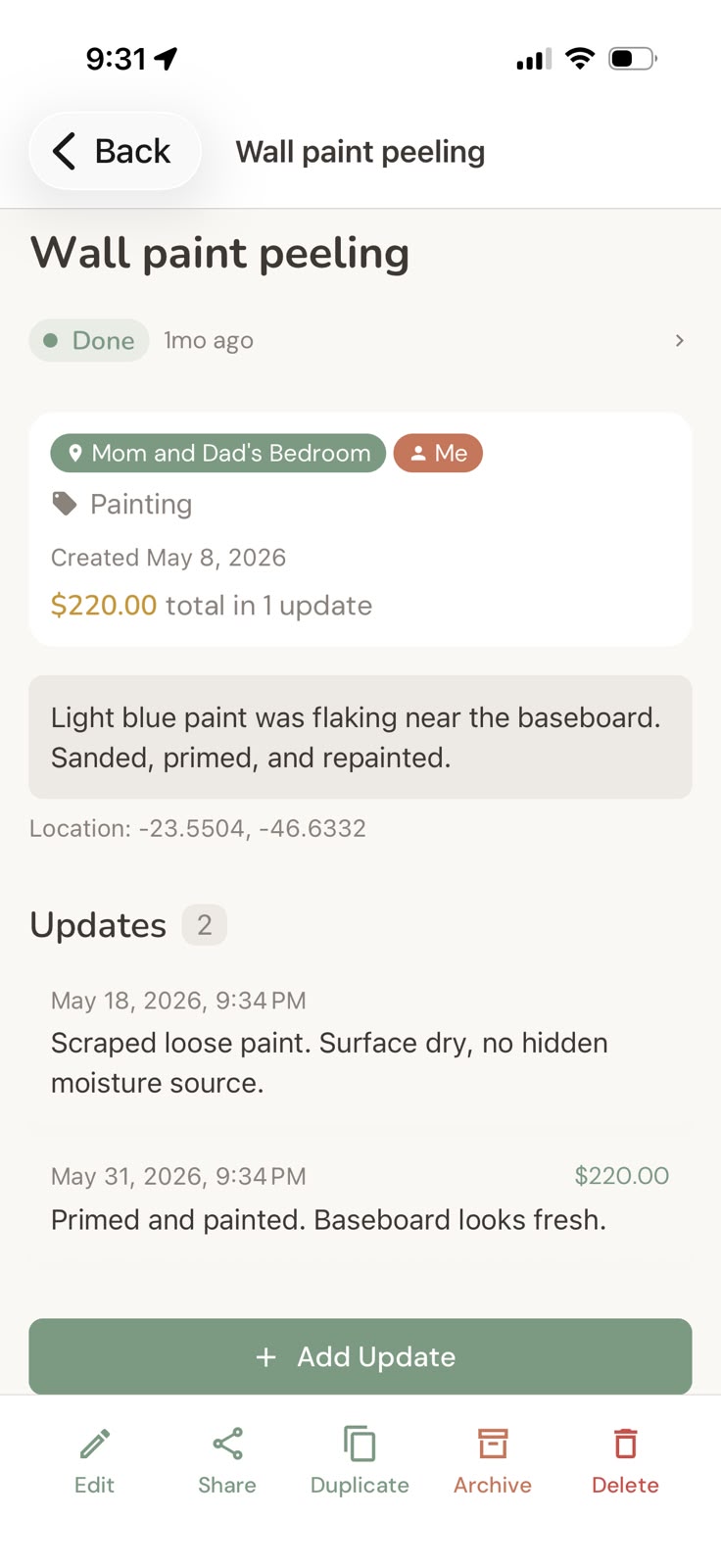
Editar o eliminar una actualización
Toca cualquier actualización en la línea de tiempo para abrirla. Desde ahí puedes editar la nota o la foto, o eliminar la actualización por completo. Eliminar una actualización es permanente — la entrada desaparece de la línea de tiempo.
Agregar un costo a una actualización
Cualquier actualización puede incluir un monto de costo. Así es como registras lo que has gastado — anota el costo cuando el contratista te envíe la factura y fluirá automáticamente al resumen financiero de tu casa.
Personas y responsables
Los responsables son las personas que se encargan de tus asuntos — tu esposo, un técnico de mantenimiento, un jardinero, un administrador de la propiedad o tú misma.
Creas responsables en ☰ menú → Listas → Personas. Una vez creados, aparecen como opciones cada vez que capturas o editas un asunto. Las personas son globales — puedes reutilizar al mismo técnico o contratista en todas tus casas.
La pestaña Personas
La pestaña Personas (ícono de persona en la navegación inferior) muestra a cada responsable y su carga de trabajo actual: cuántos asuntos tiene abiertos, qué antigüedad tiene el más antiguo y cuál es el más atrasado.
Al tocar a un responsable se abre su lista filtrada — útil antes de la visita de un contratista, cuando quieres compartirle todo lo que necesita de una sola vez.
Consejo: Antes de que llegue tu técnico, abre Personas → toca su nombre → verás exactamente lo que tiene abierto. Usa el botón Compartir desde esta vista para enviarle un resumen combinado.
Áreas y habitaciones
Las áreas son las habitaciones o zonas dentro de una casa — Cocina, Baño, Jardín, Garaje, etcétera. Asignar un área a un asunto te ayuda a filtrar por habitación y a ver el asunto en contexto en la vista de plano.
Gestiona tus áreas en ☰ menú → Listas → Áreas. Cada casa tiene su propia lista — agrega, renombra, elimina o fusiona áreas en cualquier momento.
Etiquetas y categorías
Las etiquetas clasifican el tipo de asunto. Se usan para agrupar costos en la vista de Inversiones y para filtrar tu lista por categoría.
Meu Cantinho incluye doce: Agua, Energía, Pintura, Paredes y Suelos, Limpieza, Exteriores, Electrodomésticos, Muebles, Seguridad, Otros, Idea y Puertas y Ventanas. Consérvalas, renómbralas, elimínalas o agrega las tuyas — lo que encaje con tu manera de pensar en tu casa. Edítalas en ☰ menú → Listas → Etiquetas. Las etiquetas se comparten entre todas tus casas, y un asunto puede tener varias.
Pantalla de inicio
La pantalla de inicio es tu resumen matutino. Muestra lo que necesita tu atención hoy sin que tengas que buscar ni desplazarte por todo.
Secciones de la pantalla de inicio
| Sección | Muestra |
|---|---|
| Vencidos | Asuntos cuya fecha de vencimiento ya pasó. Se muestran primero cuando existen — necesitan acción ahora. |
| Vencen esta semana | Asuntos con fecha de vencimiento en los próximos 7 días. |
| Sin programar | Capturas recientes que aún no tienen área, responsable ni fecha de vencimiento — un recordatorio para organizar lo que registraste sobre la marcha. |
| Personas | Tus responsables y el resumen de su carga de trabajo. Los asuntos vencidos se resaltan. |
| Capturas rápidas | Fotos que guardaste sin título todavía. Un recordatorio para ponerles nombre cuando tengas un momento. |
| Este mes | Un resumen del progreso mensual — cuántos asuntos entraron, cuántos se resolvieron y cuánto gastaste. |
| Recientes | Una franja en la parte inferior con los asuntos capturados más recientemente, sin importar su estado. |
El resumen del recorrido
Captura cinco asuntos o más en un mismo día y aparece una tarjeta de Resumen del recorrido en la parte superior de la pantalla de inicio, con la lista de lo que registraste y un botón Compartir resumen — el final natural de una vuelta por la casa, listo para enviarle la lista a quien la necesite.
Toca la × y se queda cerrada el resto del día, incluso si cierras y vuelves a abrir la app. Si la quieres de vuelta, el pequeño ícono de portapapeles junto al título de la primera sección la trae de inmediato.
Las secciones solo aparecen cuando tienen algo que mostrar, así la pantalla de inicio se mantiene tranquila. Cada sección muestra hasta 3 asuntos con un enlace Ver todo → para abrir la lista filtrada completa.
El selector de casa
El nombre de la casa en la que estás, y su número de asuntos, aparecen en la parte superior de la pantalla. Toca la flecha desplegable para cambiar a otra.
Íconos del encabezado
Los dos íconos junto al nombre de la casa te llevan a su vista de detalle (ícono de edificio) y a la vista de Estadísticas (ícono de gráfica), donde también encontrarás el resumen de Inversiones.
Vista de lista
La pestaña Lista muestra todos los asuntos de la casa en la que estás, agrupados por la fecha en que se capturaron. Esto crea una vista natural de «sesión» — todo lo registrado durante un recorrido aparece junto.
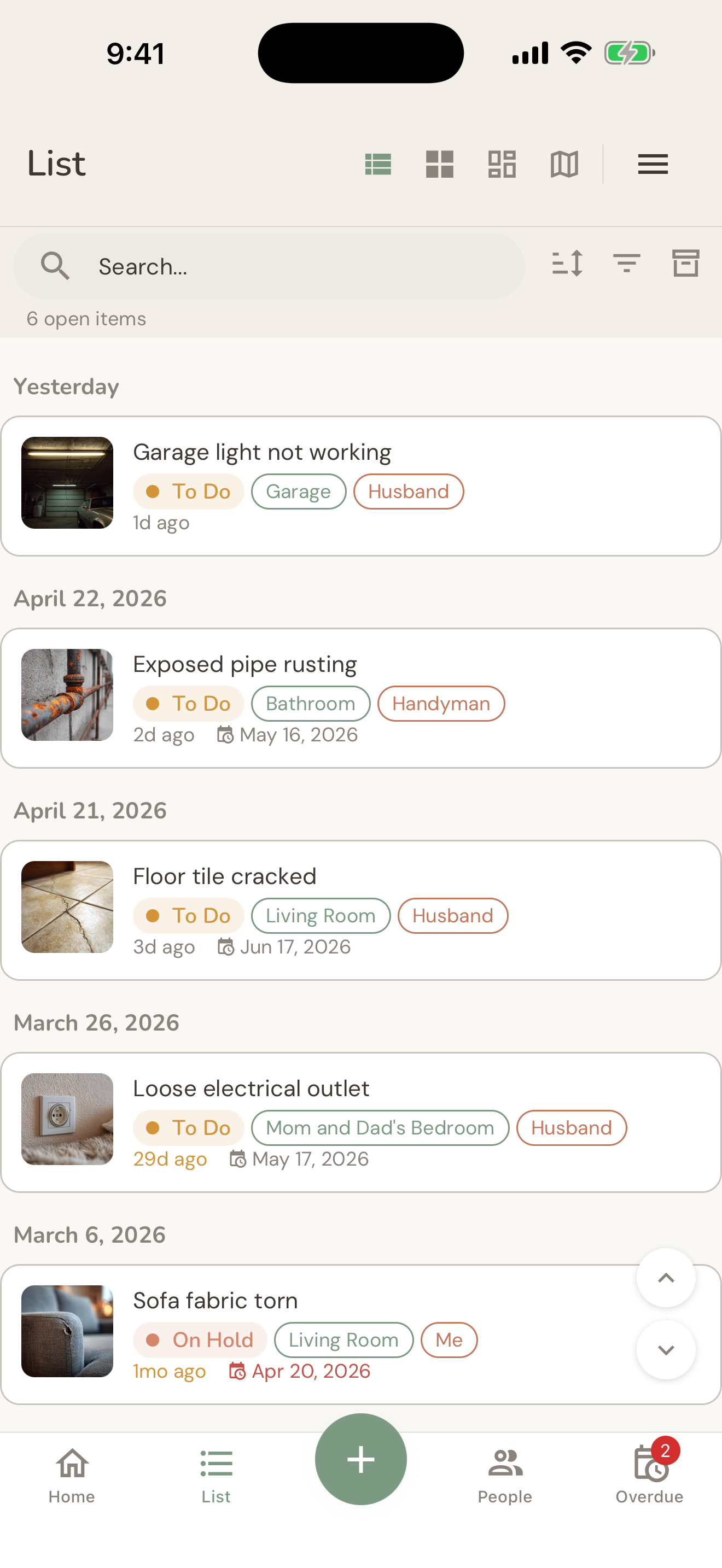
Ordenar y filtrar
Usa los íconos a la derecha de la barra de búsqueda para ordenar, filtrar o cambiar a los asuntos archivados. Puedes filtrar por estado, responsable, área, etiqueta o rango de fechas.
Búsqueda
La barra de búsqueda filtra por título y notas en tiempo real, dentro de la casa que estás viendo.
Acciones al deslizar
Desliza a la izquierda sobre cualquier asunto para revelar acciones rápidas: Archivar y Eliminar.
Cuadrícula de fotos
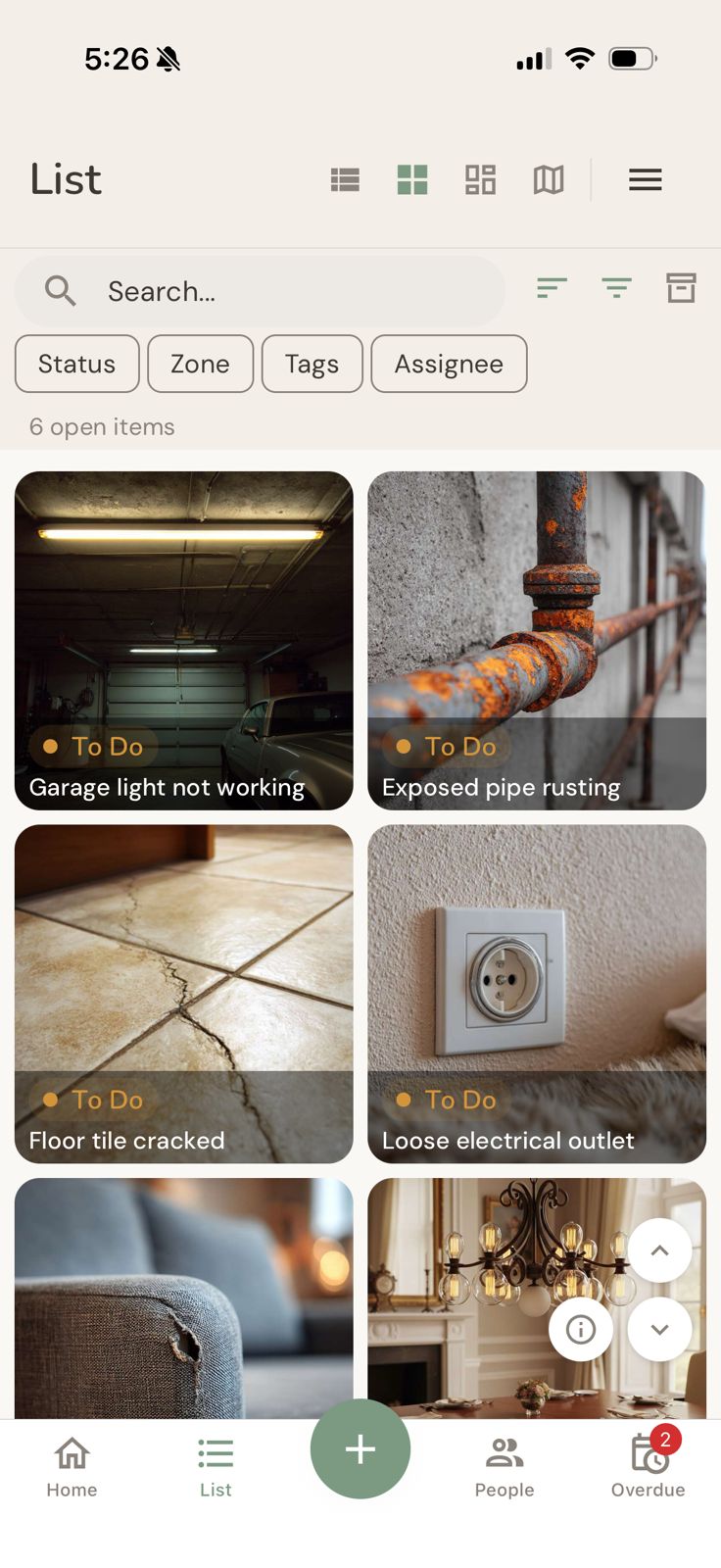
Cambia a la vista de cuadrícula con el segundo ícono en el encabezado de la Lista. Cada asunto se muestra como un mosaico de foto grande con su título y estado. Esta vista es ideal para revisar visualmente lo que tienes de un vistazo.
Vista de plano
La vista de plano te permite ver tus asuntos ubicados sobre un esquema de tu casa. Cada área muestra una burbuja con el número de asuntos abiertos que contiene. Toca una burbuja para ver los asuntos de esa área.
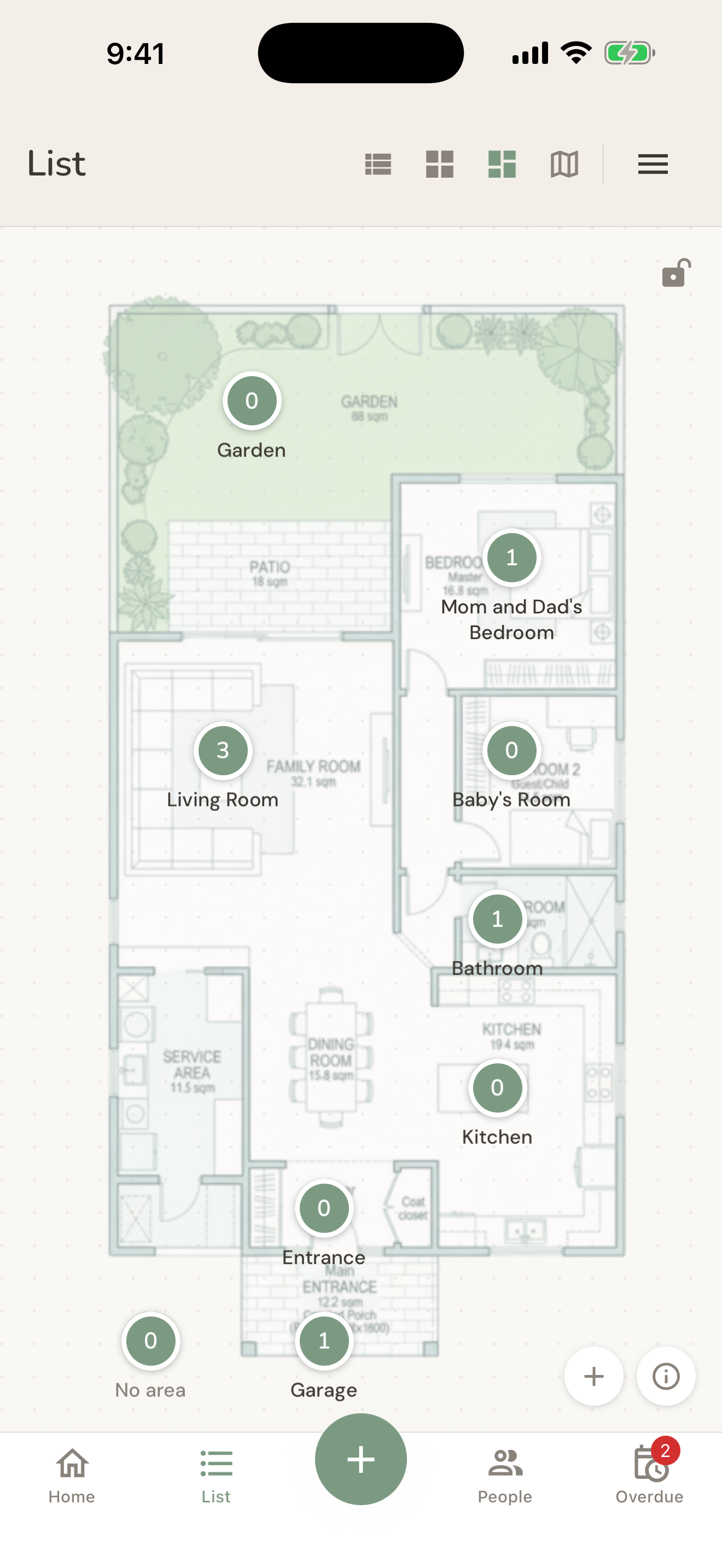
Desactivada por defecto: activa primero ☰ menú → Pantalla → Vista por zonas — entonces el plano aparecerá en tu pestaña Lista.
Puedes subir tu propia imagen de plano directamente desde la vista de Áreas en la pestaña Lista — abre el menú junto al plano para elegir una imagen de tu galería, tomarle una foto, reemplazarla o eliminarla. Cualquier imagen sirve — un boceto a mano, un plano escaneado o una foto del documento de distribución del edificio.
Consejo de plano: Las burbujas se posicionan según las áreas asignadas, no por GPS. Asegúrate de que cada asunto tenga un área asignada para que aparezca correctamente en el plano.
Vista de mapa
La vista de mapa muestra los asuntos fijados en las coordenadas GPS capturadas cuando registraste cada problema. Es más útil cuando cuidas varios lugares repartidos por una ciudad.
Las coordenadas GPS se capturan silenciosamente cuando creas un asunto. No necesitas activar nada — se capturan automáticamente siempre que hayas dado permiso de ubicación a la app.
Vista de personas
La pestaña Personas muestra a todos tus responsables y su situación actual. Para cada persona puedes ver: el total de asuntos abiertos, hace cuántos días se creó el más antiguo y cuántos asuntos ha completado.
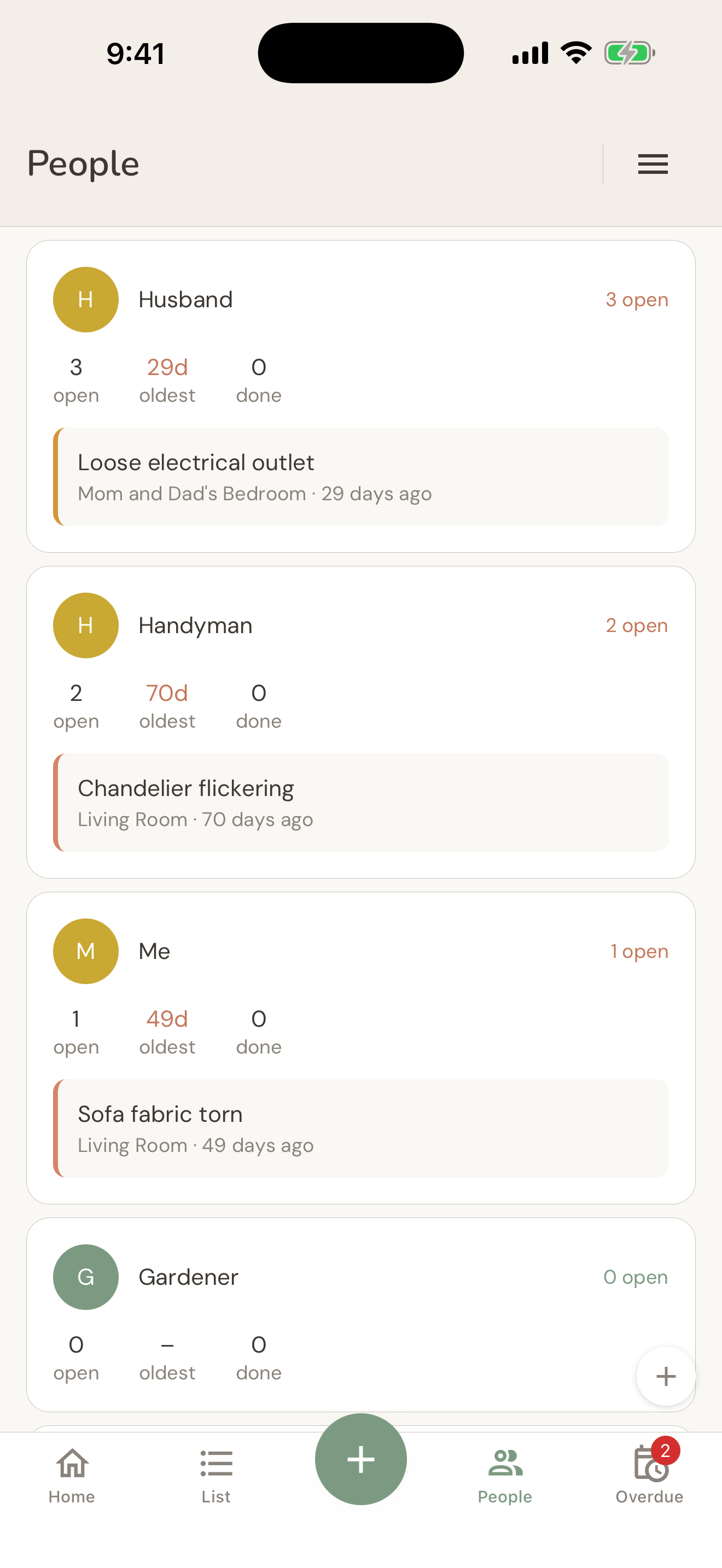
El asunto más antiguo de cada persona se muestra como vista previa — es ese «problema silencioso que se sigue postergando». El color terracota en el contador de días del más antiguo es una señal sutil de que algo está envejeciendo.
Toca a cualquier persona para ver su lista filtrada de asuntos. Desde ahí puedes compartir, actualizar en lote o revisar su trabajo antes de la visita de un contratista.
Gestionar casas
Meu Cantinho admite más de una casa — la tuya, la de tus padres, un alquiler de Airbnb, el edificio de una escuela. No todas son un lugar donde vives, y aun así la app llama casa a cada una: un lugar que cuidas. Cada una tiene su propio registro completo, sus propias áreas y su propio historial. Las personas que creas se comparten entre todas — el mismo técnico puede trabajar en más de una.
Agregar una casa
Ve a ☰ menú → Casas y toca el + del encabezado. Ponle un nombre y, si quieres, una dirección. El nombre es lo que aparece en el selector de la pantalla de inicio.
Plan gratis y Pro
Una casa es gratis para siempre — sin límite de tiempo. Agregar una segunda es parte de Pro ($29.99/año, con tu primer mes gratis). Si tu suscripción Pro termina alguna vez, eliges una casa para mantener totalmente editable; las demás permanecen en tu dispositivo — con fotos e historial completos — pero quedan en solo lectura hasta que te suscribas de nuevo.
Archivar una casa
Las casas archivadas se ocultan del selector de la pantalla de inicio, pero sus datos se conservan por completo. Puedes verlas y restaurarlas desde ☰ menú → Casas → Ver archivadas. No puedes archivar tu única casa — crea otra primero.
Eliminar una casa
Eliminar no es archivar. Abre la pantalla de edición de la casa y toca Eliminar casa: se va de la app junto con sus asuntos y fotos. No hay forma de deshacerlo dentro de la app, así que archiva cuando creas que podrías quererla de vuelta. Igual que al archivar, no está disponible mientras sea tu única casa.
Lo que quieras conservar, muévelo antes — abre el asunto y toca Más → Mover para enviarlo a otra casa.
Detalle de la casa
Toca el ícono de edificio en el encabezado de la pantalla de inicio para abrir la pantalla de detalle de la casa en la que estás — lleva su propio nombre arriba. Es la vista de resumen de una sola casa.
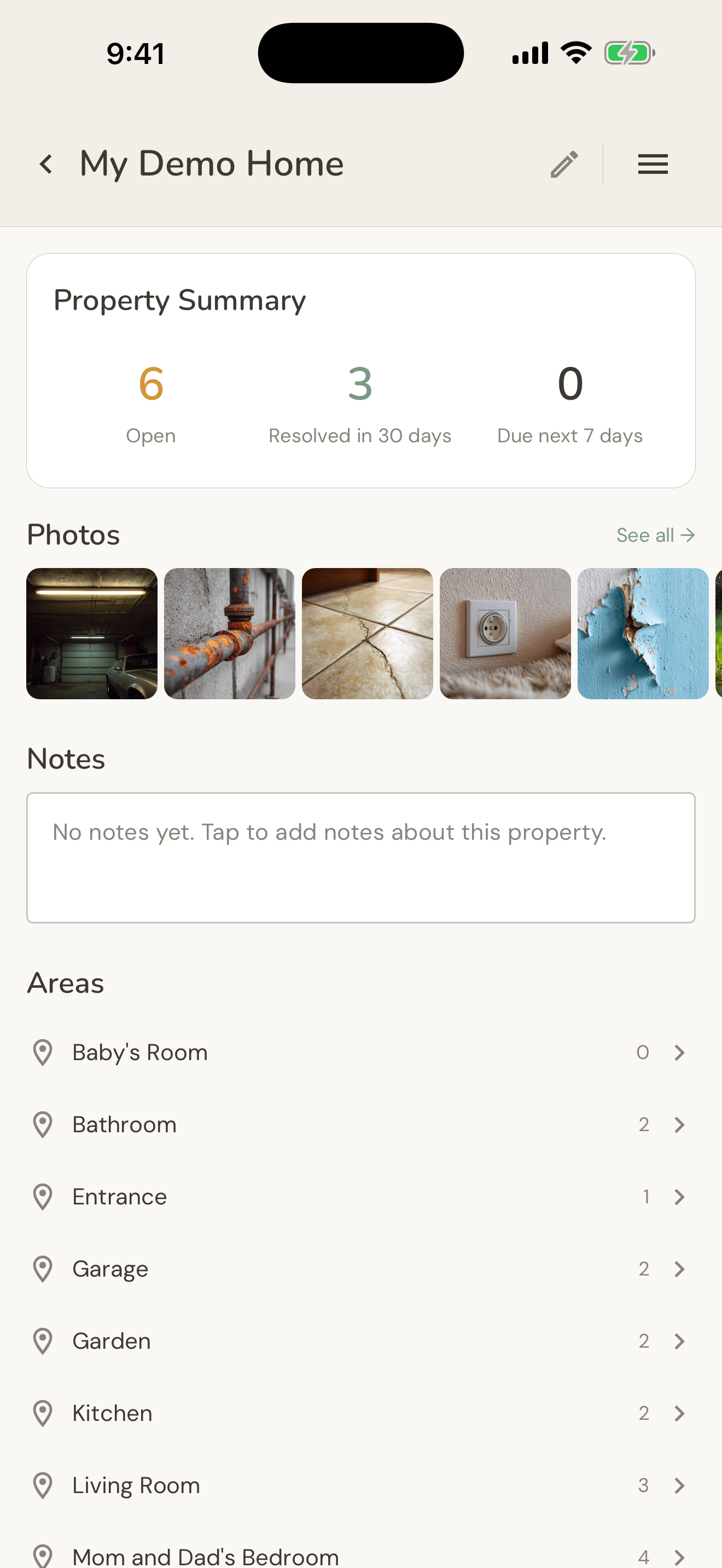
Tarjeta de Resumen de Casa
Muestra tres números de un vistazo: asuntos abiertos, asuntos resueltos en los últimos 30 días y asuntos que vencen en los próximos 7 días.
Galería de fotos
Una franja horizontal con las fotos más recientes de todos los asuntos de esta casa. Toca Ver todo → para abrir la galería de fotos completa con encabezados por fecha.
Notas
Un campo de texto libre para notas sobre la casa — datos de contacto del propietario, códigos de la alarma, fechas de mantenimiento anual. Toca para editar.
Lista de áreas
Todas las áreas de la casa con su número de asuntos abiertos. Toca cualquier área para ver su lista filtrada de asuntos.
Inversiones y costos
La pantalla de Inversiones muestra todo lo que has gastado en una casa, organizado por mes y por etiqueta. Ábrela desde la vista de Estadísticas (ícono de gráfica en el encabezado de la pantalla de inicio) o desde la tarjeta Este mes de la pantalla de inicio.
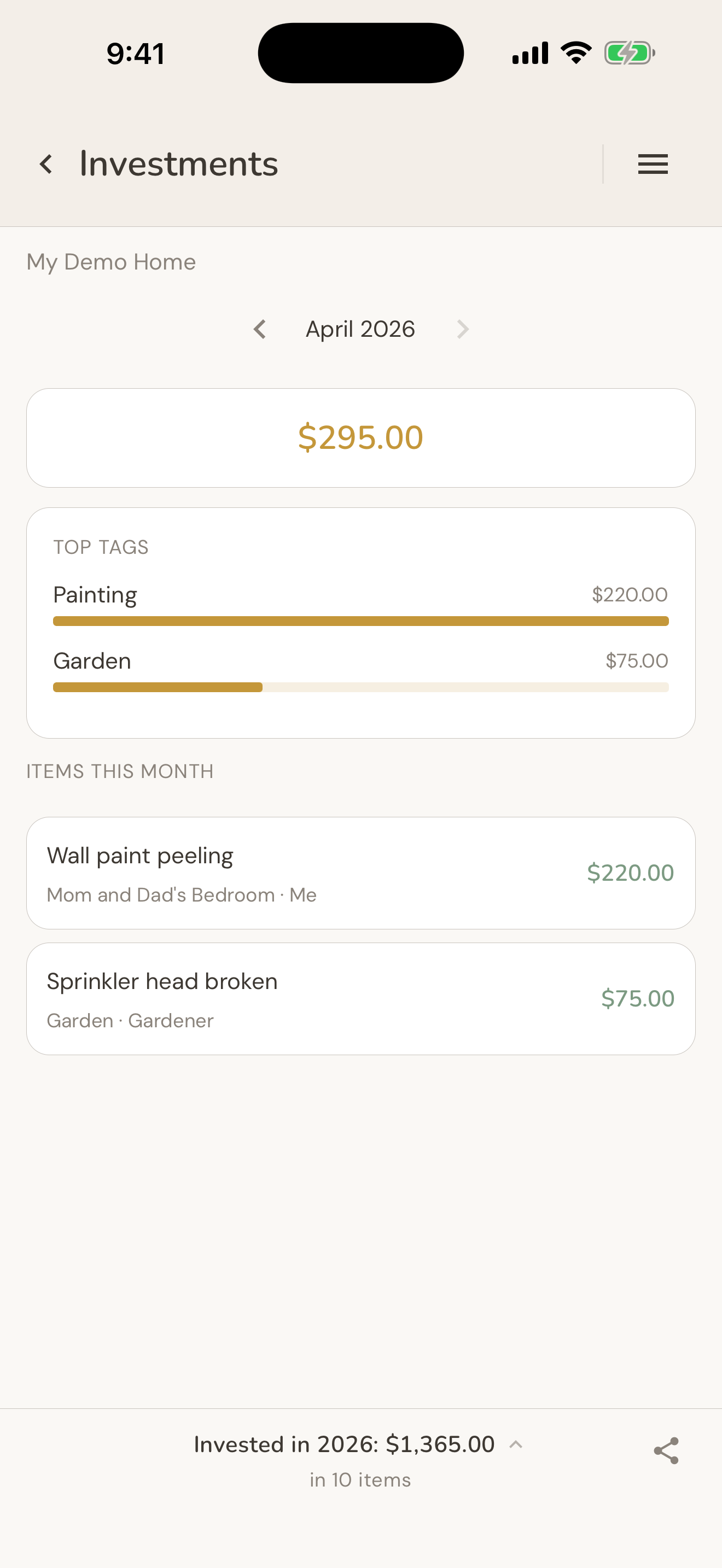
Navegación por meses
Usa las flechas izquierda y derecha para recorrer mes a mes. El total del mes seleccionado se muestra de forma destacada. Desplázate hacia abajo para ver los asuntos individuales que generaron costos ese mes.
Principales etiquetas
La gráfica de barras muestra tus principales categorías de gasto del mes seleccionado — útil para detectar patrones como «últimamente estoy gastando mucho en Electricidad».
Total anual
La barra inferior muestra tu inversión total del año calendario (enero–diciembre) y cuántos asuntos contribuyeron a ella. Toca el ícono de compartir para enviar un resumen con formato.
Registrar un costo
Los costos se registran en las actualizaciones, no directamente en los asuntos. Cuando agregues una actualización (p. ej., «El contratista reparó la tubería»), incluye el costo en el campo de costo. Fluye automáticamente a los totales mensual y anual.
Compartir un asunto
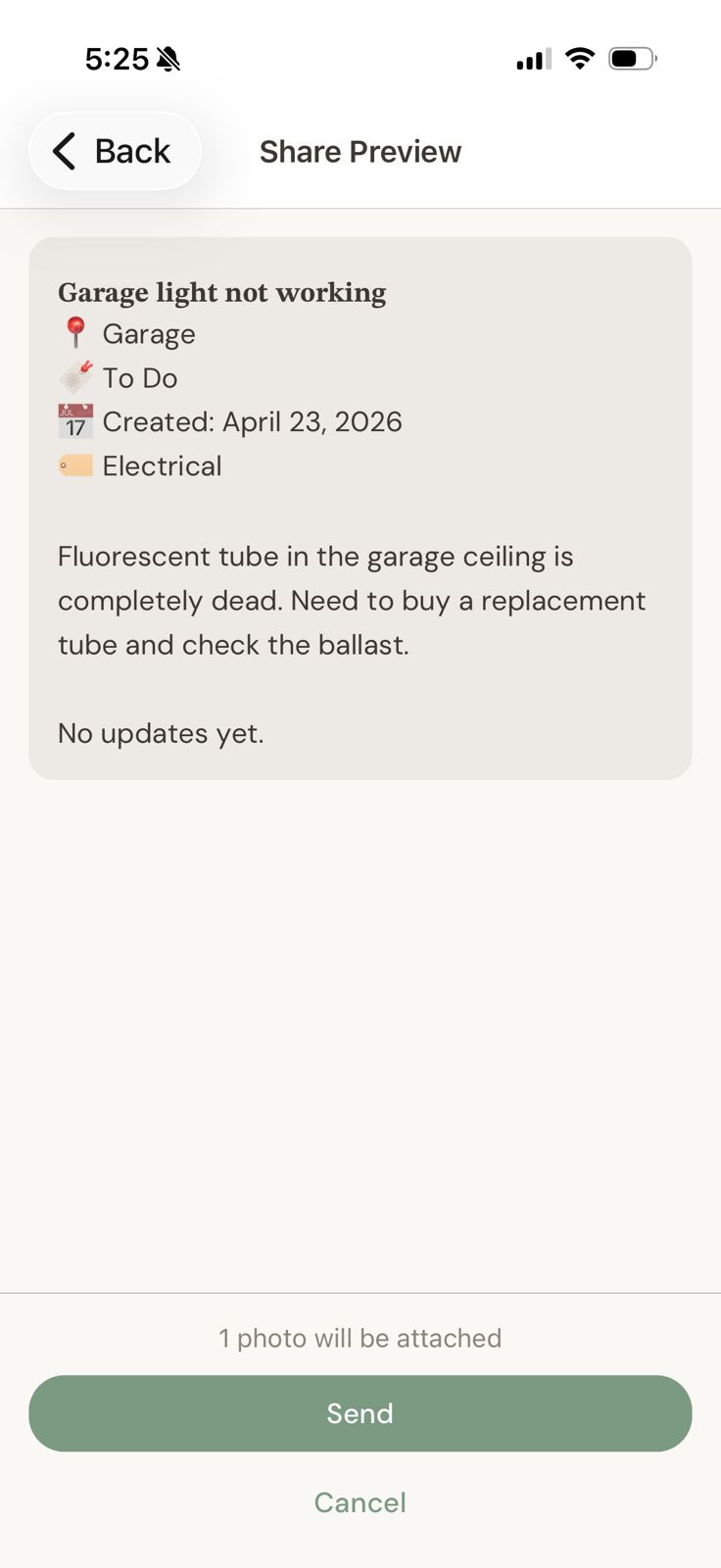
Toca el ícono de compartir en cualquier asunto para generar un resumen con formato que puedes enviar por WhatsApp, iMessage, correo o cualquier app de tu teléfono.
Qué incluye el resumen compartido
El resumen compartido tiene un formato que se ve profesional en WhatsApp y correo — no necesitas editar nada. La meta es que el contratista reciba el mensaje con todo el contexto que necesita, sin una llamada de seguimiento.
Las fotos y los videos se adjuntan de forma predeterminada, y la vista previa los muestra arriba para que veas exactamente lo que estás por enviar.
Las notas de voz son opcionales
Si el asunto tiene una nota de voz, la vista previa ofrece la casilla Adjuntar notas de voz. Está desmarcada salvo que la marques, por una razón práctica: al adjuntar audio, WhatsApp envía todo como archivos, así que la foto pierde su vista previa dentro de la conversación. Márcala cuando la grabación diga algo que la nota no dice; déjala en paz cuando la foto deba ser lo primero.
¿Prefieres no ver esa casilla? Desactiva Notas de voz al compartir en ☰ menú → Pantalla.
Compartir varios asuntos a la vez
Selecciona varios asuntos y compártelos juntos: la app redacta el mensaje por ti — un resumen breve y legible de la selección, no una lista de registros, con las fotos adjuntas. Pasa por la misma vista previa, así que puedes leerlo antes de que salga de tu teléfono.
Anotar antes de compartir
Antes de compartir, abre el asunto y toca la foto para anotarla — dibuja un círculo alrededor de la zona del problema, traza una flecha a mano alzada o garabatea una etiqueta. La anotación queda incrustada en la foto antes de compartirse.
Consejo Pro: Antes de la visita de un contratista, ve a Personas → toca su nombre → verás solo sus asuntos. Comparte cada uno individualmente. Llega con un informe completo y no necesita llamarte para pedir contexto.
Acciones en lote
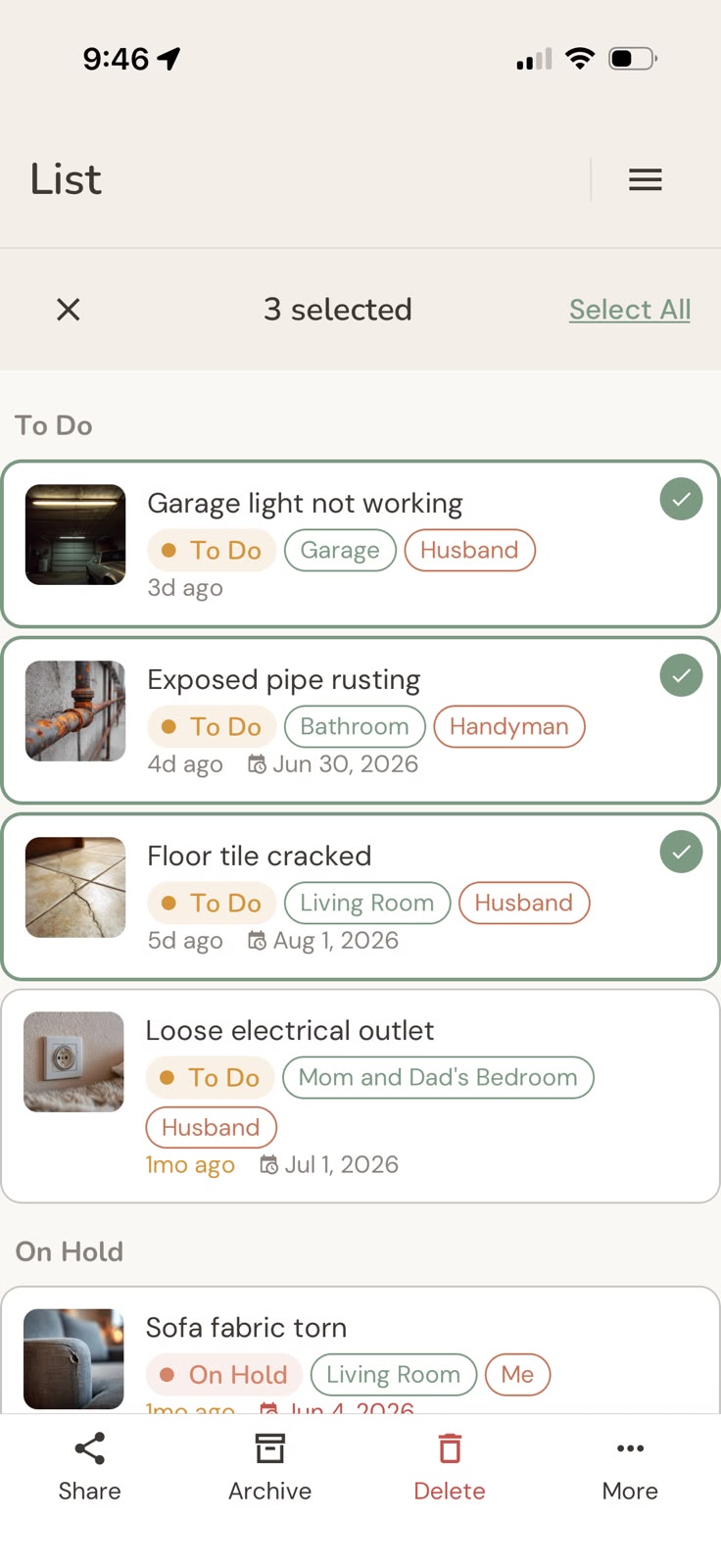
Mantén presionado cualquier asunto de la lista para entrar al modo de selección en lote. Toca otros asuntos para seleccionarlos. Aparece una barra de selección en la parte inferior con estas acciones:
Eliminar está dentro de Más, a un paso de la barra principal, y sigue pidiendo confirmación antes de borrar nada.
| Acción | Qué hace |
|---|---|
| Compartir | Redacta un solo mensaje que cubre todo lo que seleccionaste, con las fotos adjuntas. |
| Archivar | Mueve todos los asuntos seleccionados al archivo. |
| Más | Asignar un área, asignar una persona, cambiar el estado, mover la selección a otra casa o eliminarla. |
Listas
Listas es donde personalizas las opciones que aparecen al registrar asuntos — tus etiquetas, áreas y personas.
Accede desde ☰ menú → Listas.
Las tres pantallas funcionan igual: un + en el encabezado agrega una entrada y, cuando una lista está vacía, lo dice y ofrece un botón para agregar en lugar de dejarte ante una pantalla en blanco.
Etiquetas
Meu Cantinho incluye doce etiquetas sugeridas, traducidas a tu idioma — Agua, Energía, Pintura, Paredes y Suelos, Limpieza, Exteriores, Electrodomésticos, Muebles, Seguridad, Otros, Idea y Puertas y Ventanas. Edítalas, elimínalas o agrega las tuyas. Las etiquetas se comparten entre todas tus casas.
Áreas
Las áreas pertenecen a una casa — cada casa puede tener su propia estructura de habitaciones. Agrega, renombra, elimina o fusiona áreas desde Listas → Áreas.
Personas
Crea entradas para todas las personas que puedan encargarse del mantenimiento de tus casas — tu esposo, tu técnico, tu jardinero, una empresa administradora. Las personas se comparten entre todas tus casas, así que el mismo técnico puede trabajar en más de una.
Configuración de la app
La configuración de la app está en ☰ menú → Pantalla. Notificaciones está junto a ella, en la misma sección del menú.
| Ajuste | Descripción |
|---|---|
| Idioma | Cambia el idioma de la interfaz de la app. Inglés, portugués y español disponibles. |
| Moneda | Define el símbolo de moneda usado en la vista de Inversiones y en los campos de costo. |
| App de chat | Qué app abre por defecto al compartir — WhatsApp o Mensajes. |
| Vista por zonas | Activa el mapa de zonas (plano) en tu pantalla de lista. |
| Notas de voz al compartir | Muestra u oculta la casilla «Adjuntar notas de voz» en la vista previa. Activado por defecto. |
| Notificaciones | Tres recordatorios discretos y opcionales — ver abajo. Se abre desde el menú, no desde Pantalla. |
Notificaciones
| Notificación | Cuándo llega |
|---|---|
| Recordatorios de fecha de vencimiento | A las 9:00 a. m. del día anterior a la fecha de vencimiento de un asunto. |
| Resumen matinal de pendientes | A las 8:00 a. m., un resumen de los asuntos vencidos — se silencia cuando todo está al día. |
| Recordatorios de reactivación | Un aviso amable cuando una casa queda en silencio. Tú eliges el umbral: 14, 21 o 30 días. |
Almacenamiento y respaldo
Todos los datos — asuntos, fotos, notas de voz y actualizaciones — se guardan localmente en tu iPhone. Nada se envía a un servidor.
Respaldo en iCloud
El respaldo estándar de iCloud de tu iPhone incluye automáticamente todos los datos de Meu Cantinho, siempre que el Respaldo de iCloud esté activado en la Configuración de tu iPhone. Si pierdes o cambias tu teléfono y restauras desde el respaldo de iCloud, Meu Cantinho y todos tus datos se restaurarán.
Mantener el almacenamiento ligero
Las fotos y los videos se comprimen automáticamente al capturarlos, así que la app se mantiene liviana — una casa típica con 50 asuntos y fotos usa aproximadamente 100–150 MB. Para liberar espacio, elimina los asuntos que ya no necesites: eliminar un asunto también borra sus fotos, videos y notas de voz de tu dispositivo.
Puedes consultar el espacio total de la app en cualquier momento en Configuración del iPhone → General → Almacenamiento del iPhone → Meu Cantinho.
Privacidad y datos
Meu Cantinho está diseñado alrededor de un principio simple: tus datos son tuyos.
- No se requiere ninguna cuenta para usar la app.
- Meu Cantinho y Paper Sparrow no recopilan, transmiten ni analizan ningún dato.
- Las fotos y las notas de voz nunca salen de tu dispositivo a menos que las compartas explícitamente.
- Las coordenadas GPS se guardan localmente junto con los asuntos. Solo se comparten si compartes un asunto que incluya ubicación.
- La app usa la Protección de Datos de iOS — iOS cifra tus datos mientras tu teléfono está bloqueado.
- Eliminar asuntos o fotos en la app los borra permanentemente de tu dispositivo. No hay copias ocultas.
Para leer la Política de Privacidad completa, visita meucantinho.co/privacy.
Gratis vs. Pro
Una casa es gratis para siempre — sin límite de tiempo, sin cuenta y con todo lo que la app puede hacer. Pro existe por una sola razón: cuidar más de un lugar.
| Función | Gratis | Pro |
|---|---|---|
| Casas | 1 | Sin límite |
| Asuntos por casa | Sin límite | Sin límite |
| Fotos, videos y notas de voz | Sin límite | Sin límite |
| Actualizaciones y registro de costos | ✓ | ✓ |
| Todas las vistas (lista, cuadrícula, plano, mapa) | ✓ | ✓ |
| Compartir | ✓ | ✓ |
| Vista de personas | ✓ | ✓ |
| Notificaciones | ✓ | ✓ |
Precios
Pro — Anual
$29.99 / año
1 mes gratis, luego $29.99/año; cancela cuando quieras.
Gratis
$0 — para siempre
Una casa, todas las funciones, sin límite de tiempo.
1 mes gratis: Cuando te suscribes a Pro, tu primer mes es gratis — el cobro a través de Apple comienza solo cuando termina, y puedes cancelar en cualquier momento desde Configuración. La casa de muestra no cuenta como tu casa gratuita.
Si tu suscripción termina
Si tu suscripción Pro termina, tus casas nunca se eliminan. Eliges una casa para mantener totalmente editable — tienes una ventana de 7 días para decidir. Las demás quedan en solo lectura: puedes seguir viendo y compartiendo todo tu historial, fotos y actualizaciones, pero no puedes agregar asuntos nuevos. Suscríbete de nuevo en cualquier momento para recuperar el acceso completo de inmediato.
Preguntas frecuentes
¿No encontraste lo que buscabas?
Leemos todos los mensajes. Envíanos tu pregunta y te responderemos.
Enviar un mensaje Visitar nuestro sitio